1
Установите приложение
Android: скачайте APK с сайта. iPhone и iPad: установите ВедиФинанс из App Store.
Одна инструкция для всей команды: от регистрации и первого объекта до подтверждений, зарплаты, чеков и закрытия работ.
Android: скачайте APK с сайта. iPhone и iPad: установите ВедиФинанс из App Store.
Укажите рабочий email и пароль. Если придёт письмо подтверждения — откройте ссылку, затем вернитесь ко входу.
Используйте тот же email. Если пароль потерян, нажмите «Забыли пароль?» и следуйте письму.
Объекты, приглашения и лицензия появятся на любом устройстве после входа под тем же email.
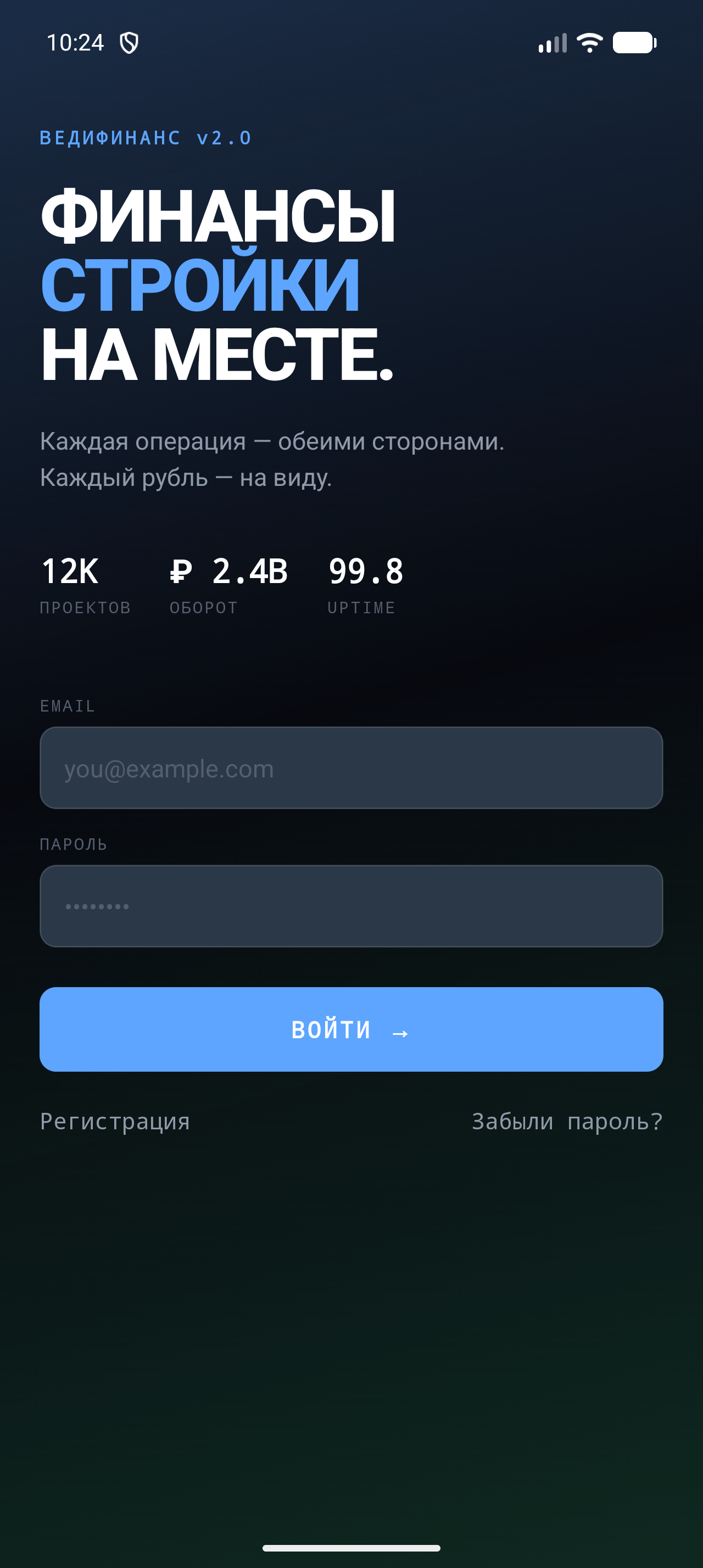
Используйте доступный email: на него приходят приглашения, восстановление пароля и сообщения об оплате.
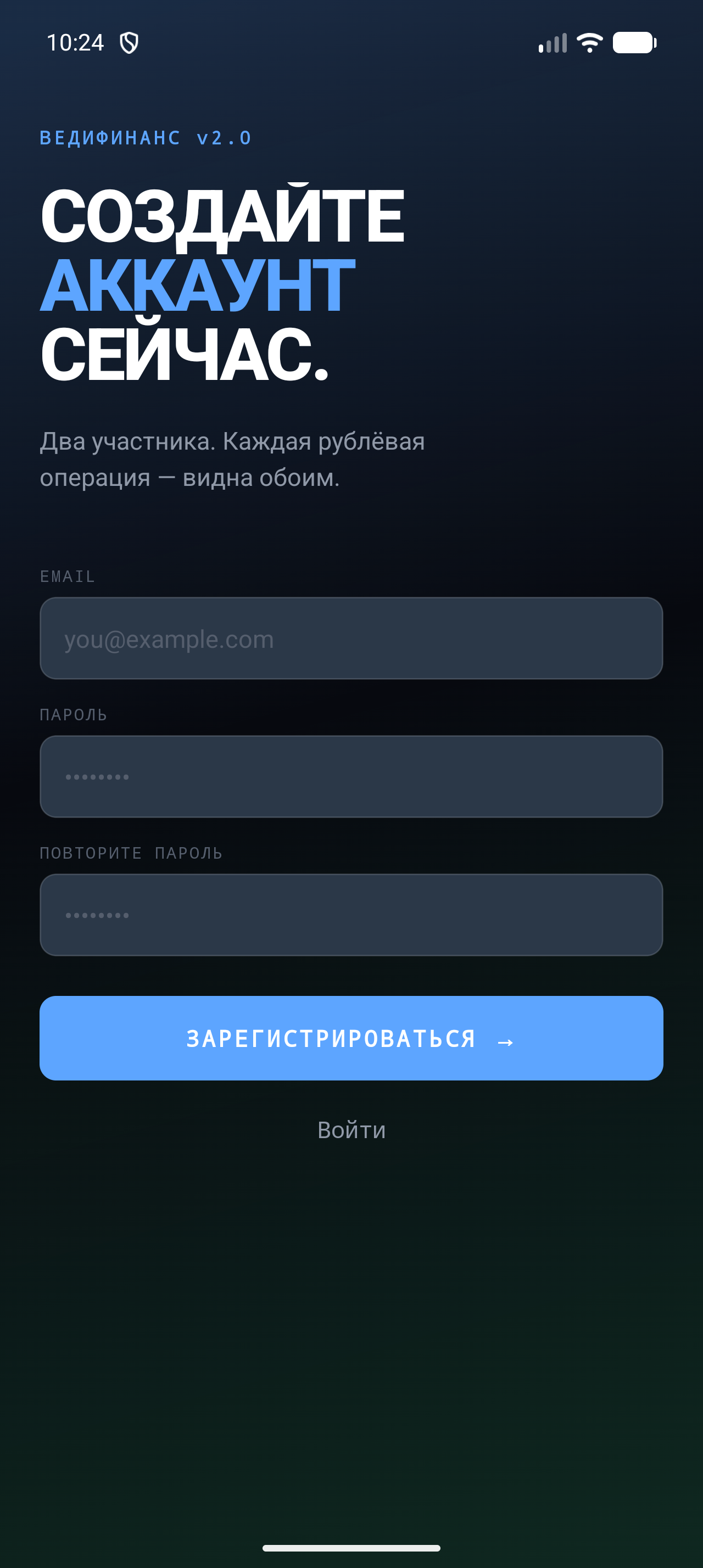
Переключатель меняет только инструкцию. Данные и роли в приложении он не затрагивает.
На экране «Проекты» нажмите «+» или «Добавить объект», выберите роль «Заказчик» и укажите понятное название.
Поиск находит объект по названию. Вкладки «Активные» и «Архив» разделяют текущие и завершённые работы.
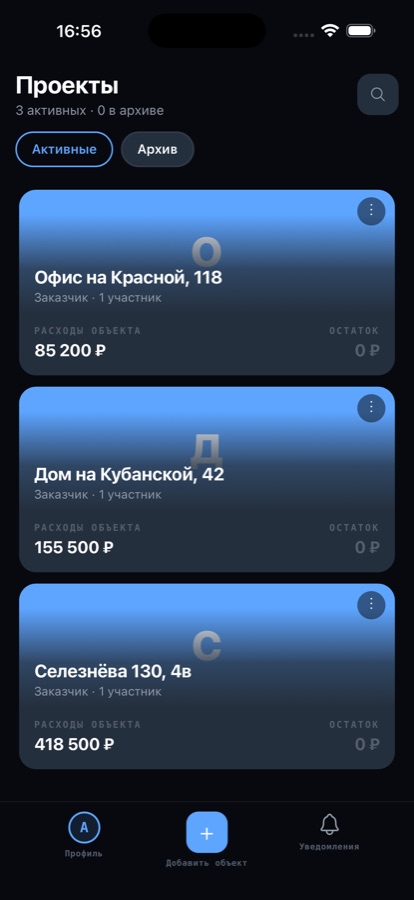
Откройте объект и меню участников. В объекте с подрядами можно добавить прораба, создать собственный подряд и пригласить рабочих.
Кнопка «+» в объекте открывает новую операцию. Заказчик может фиксировать финансирование объекта и расходы, добавлять дату, комментарий, чек или документ.
Деньги, переданные на работы. Они увеличивают доступный баланс соответствующего уровня учёта.
Материалы, услуги и другие траты, которые входят в общий расчёт.
Трата заказчика для истории, которая не меняет взаиморасчёт с исполнителем.
Фото с камеры, изображение из галереи, PDF или распознанный QR-код чека.
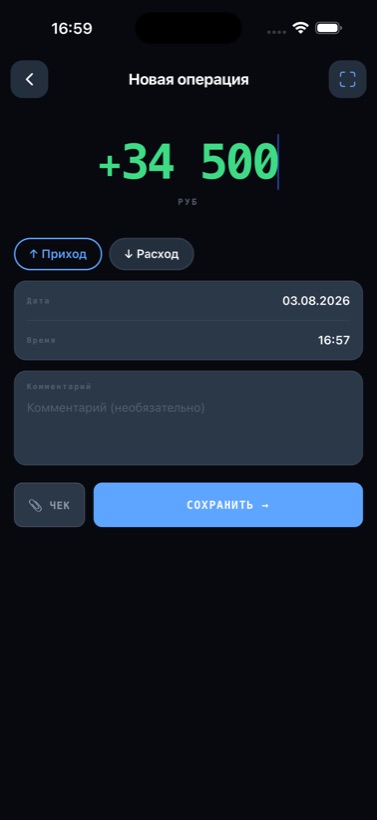
Выберите «Приход» или «Расход», проверьте дату и время, добавьте комментарий и чек. Сумму всегда можно перепроверить до сохранения.
Чужая операция сначала получает статус ожидания. Откройте её, проверьте сумму, дату, автора и вложения, затем нажмите «Подтвердить».
Сохранённая на сервере операция сразу участвует в расчёте. Подтверждение означает, что участник с противоположной стороны проверил и согласовал запись.
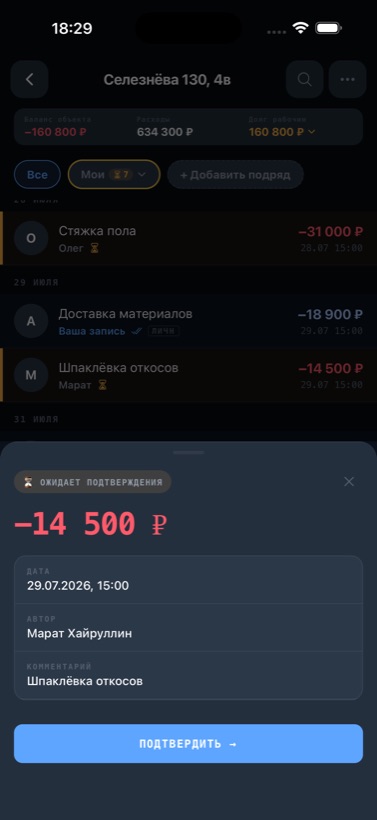
В объекте с подрядами заказчик видит общий баланс, расходы по каждому прорабу и задолженность перед рабочими. Для собственной бригады доступна выдача зарплаты.
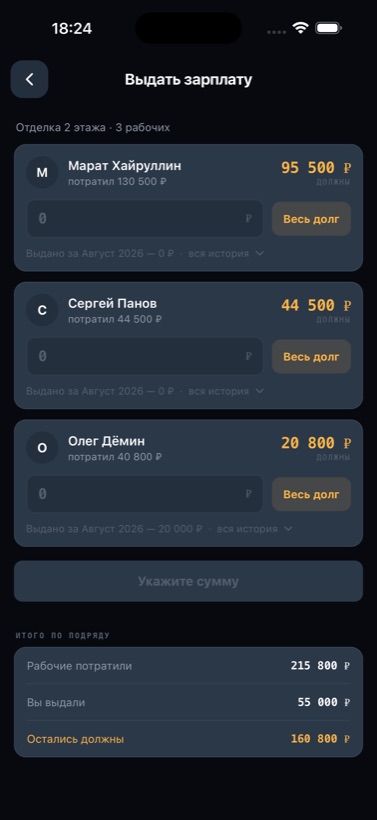
Выплата не является обычным расходом: она отдельно уменьшает долг конкретному рабочему и сохраняет историю выдач.
Через меню «⋯» доступны участники, фильтры, фото объекта и экспорт. Архив скрывает завершённый объект из активных, не удаляя историю.
Ищите по комментарию, автору, сумме или дате; оставляйте только приходы либо расходы.
Открывайте изображения на весь экран, PDF — через системный просмотр, нужные файлы скачивайте.
Сформируйте отчёт за выбранный период и отправьте его через системное меню.
Архив персонален. Удаление объекта для участника означает выход; история остальных сохраняется.
Если заказчик уже создал объект, откройте уведомление и примите приглашение. Для собственных объектов с бригадами нужен активный тариф «Прораб».
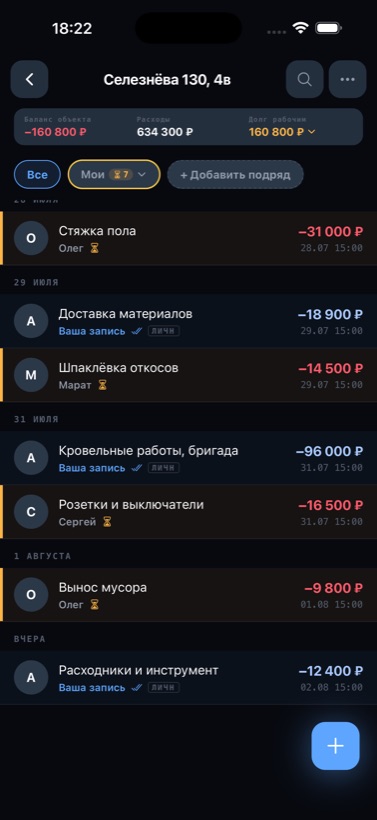
В ленте видны операции, относящиеся к вашему подряду, и движения между вами и заказчиком независимо от статуса подтверждения. Чужие бригады не раскрываются без нужного доступа.
Переключайтесь между всеми доступными операциями и своей частью учёта. Цвет и подпись показывают автора и состояние подтверждения.
В меню подряда откройте участников, нажмите «Добавить рабочего» и укажите его email. После принятия приглашения у рабочего появится собственный счёт внутри вашей бригады.
Приход от заказчика увеличивает доступный остаток прораба, а расходы на материалы и работы уменьшают его сразу после сохранения операции на сервере. Подтверждение нужно для согласования записи второй стороной.
Проверьте сумму и назначение, затем подтвердите или оставьте в ожидании.
До подтверждения её можно отредактировать; после — только запросить удаление.
Приложите до пяти подтверждающих файлов к одной операции.
Запись сохранится в очереди и отправится автоматически после восстановления связи.
Рабочий расходует свои деньги на объект — система увеличивает долг перед ним. Выдача зарплаты или возмещения уменьшает этот долг отдельно от расходов.
История под каждым рабочим показывает прошлые выплаты. Общий итог внизу помогает сверить весь подряд.
Прораб управляет своими подрядами и рабочими, но не меняет чужие операции единолично. Отчёт формируется только по доступной ему части учёта.
Зарегистрируйтесь на приглашённый email, откройте «Уведомления» и подтвердите вход в подряд. После этого объект появится на главном экране.
Новые приглашения в объект или подряд появляются в центре уведомлений.
Там же собраны операции на подтверждение, принятые записи и запросы на удаление.
Нажмите «+», укажите сумму, дату и комментарий. После отправки на сервер трата увеличит долг перед вами и появится у прораба на подтверждение.
Нажмите «Чек» и выберите камеру, галерею, документ либо сканирование QR-кода. На одну операцию можно приложить до пяти файлов; PDF — до 10 МБ.
Когда прораб оформит выплату, вы получите уведомление. Долг обновится после появления выплаты на сервере; сверка и подтверждение зафиксируют, что вы согласны с суммой.
Ваши личные расходы минус оформленные выплаты.
Отрицательный долг означает, что оформленные выплаты превышают текущую сумму расходов.
Операция и выбранные фото сохраняются на телефоне в очереди. Когда сеть появится, приложение отправит их автоматически и уберёт индикатор ожидания.
Пока расход не подтверждён, откройте его и выберите редактирование или удаление. После подтверждения отправьте запрос на удаление — решение примет прораб.
Если объект создал заказчик, откройте приглашение на аккаунте с указанным им email. После принятия простой объект появится в списке с ролью исполнителя.
Простой объект — это единый журнал между заказчиком и исполнителем. Приход показывает переданные на работу деньги, расход — внесённые траты; статус рядом показывает, согласована ли запись второй стороной.
Поиск работает по комментарию, сумме, дате и автору. Фильтр оставляет все операции, только приходы или только расходы.
Добавьте сумму, дату и назначение, приложите чек. До подтверждения заказчиком свою запись можно изменить или удалить.
Так заказчик видит не только сумму, но и основание расхода. Несколько файлов можно приложить к одной операции.
Операция другой стороны появится с пометкой ожидания. Откройте карточку, проверьте реквизиты и нажмите «Подтвердить».
Фото открывается в полноэкранном просмотре, PDF можно открыть или скачать. Экспорт формирует отчёт по доступной истории за выбранный период.
Отдельные фотографии объекта хранятся рядом с финансовой лентой.
Чеки и документы остаются привязаны к конкретной операции.
Архив переносит объект на отдельную вкладку только у вас. Выход удаляет ваше участие и закрывает доступ; у заказчика финансовая история сохраняется.
Эти функции работают одинаково независимо от роли в конкретном объекте.
В профиле можно изменить имя и аватар, посмотреть количество ролей и объектов, проверить Pro или «Прораб», открыть информацию о приложении, выйти либо удалить аккаунт.
Без ограничения по времени: один созданный объект и до десяти операций. Текущий остаток лимита виден в приложении.
Бессрочно снимает личные лимиты объектов и операций. После оплаты доступ подключается автоматически к аккаунту с указанным email.
Месячная подписка для объектов с подрядами и бригадами. На iOS покупку можно восстановить через профиль.
Счётчик показывает непрочитанные события. Можно открыть запись, прочитать всё или удалить отдельное уведомление.
Эти слова встречаются в лентах, карточках операций и уведомлениях.
Деньги, поступившие на объект или переданные следующему уровню работ.
Трата на материалы, услуги или работы, которая уменьшает соответствующий баланс.
Деньги, выданные рабочему. Уменьшают долг перед ним и не дублируют расход.
Вторая сторона ещё не согласовала запись. Она уже участвует в расчёте после синхронизации с сервером; откройте карточку, чтобы проверить детали и подтвердить их.
Запись заказчика для собственной истории, не меняющая взаиморасчёт с исполнителем.
Предложение убрать подтверждённую операцию. Вторая сторона может одобрить или отклонить.
Установите приложение, войдите и вернитесь к инструкции своей роли — нужный раздел останется в ссылке.